
يستخدم الأشخاص دائماً Outlook للحفاظ على التواصل المنتظم مع موظفيهم، وإذا كنت تستخدم Outlook للبريد الإلكتروني أيضاً، فربما تحتاج إلى إعداد صندوق بريد مشترك في مرحلة ما. تعد إضافة صندوق بريد مشترك عملية بسيطة، ولكن يوجد بعض الأشياء التي يجب عليك تنفيذها قبل أن تبدأ. في هذه المقالة، سنستعرض صناديق البريد المشتركة وكيفية إضافة وصندوق بريد مشترك في Outlook، لذلك إذا كنت تبحث عن شيء مشابه، فاستمر في قراءة هذه المقالة.
القسم 1: ما المقصود بصندوق البريد؟
يعد Mailbox (صندوق البريد الإلكتروني) موقعاً يُخزن فيه رسائل البريد الإلكتروني، إما من خادم بعيد أو على حاسوب المستخدم. في تطبيقات البريد الإلكتروني للبرامج، يُقسم صندوق البريد إلى عدة مجلدات: صندوق الوارد وصندوق الصادر والعناصر المرسلة والمحذوفة، لكن يجب عليك شراء خطة اشتراك. ولتسجيل الدخول واستخدام البريد الإلكتروني، يجب أن يكون لدى المستخدمين صندوق بريد.
القسم 2: كيفية إضافة صندوق بريد مشترك إلى Outlook؟
أولاً، يوجد بعض الشروط الأساسية التي يجب مراعاتها قبل إضافة صندوق بريد مشترك في Outlook.
الشرط 1: إعداد صندوق البريد المشترك واجعله متاحاً لـMicrosoft Outlook 365.
الشرط 2: حساب Office 365 لاستخدام Microsoft Outlook.
الشرط 3: يجب أن يمنح المسؤول حق الوصول إلى صندوق البريد المشترك.
الشرط 4: يجب أن يكون لدى صندوق البريد المشترك عنوان بريد الإلكتروني واسم العرض.
عندما يضيفك المسؤول إلى صندوق بريد المشترك في Microsoft Office 365، يجب عليك تنفيذ ذلك وإعادة تشغيل Outlook. وعند إعادة تشغيل Outlook، قد يتم عرض صندوق البريد المشترك في جزء المجلدات ضمن صندوق البريد الأساسي.
إذا لم يحدث ذلك ، يمكنك إضافة صندوق البريد المشترك يدوياً.
إليك كيفية إضافة صندوق بردي مشترك في Outlook
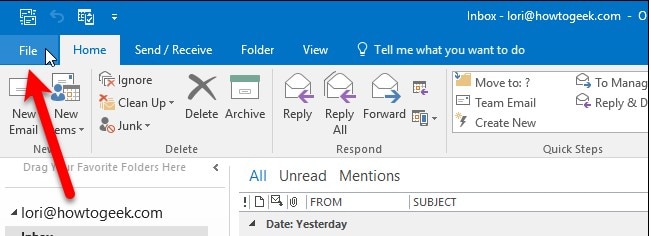
الخطوة 1: شغل Outlook، ثم انتقل إلى علامة تبويب "File ".
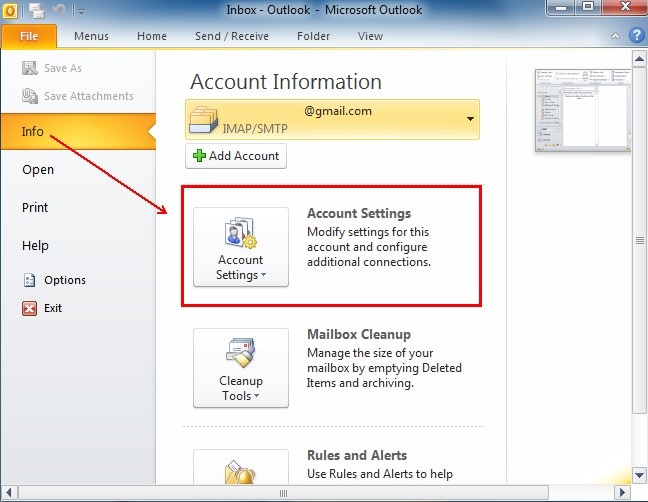
الخطوة 2: انقر فوق "Account Settings" اختر Account Settings من القائمة.
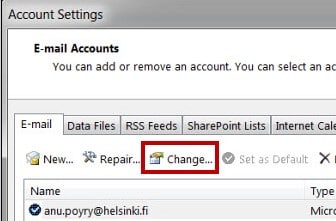
الخطوة 3: انتقل الآن إلى علامة تبويب "Email" وتأكد من تحديد الحساب الصحيح.
الخطوة 4: انقر فوق "Change" من علامة تبويب "Email".
الخطوة 5: ستظهر على الشاشة علامة تبويب جديدة، فانقر فوق More Settings>Advanced>Add.
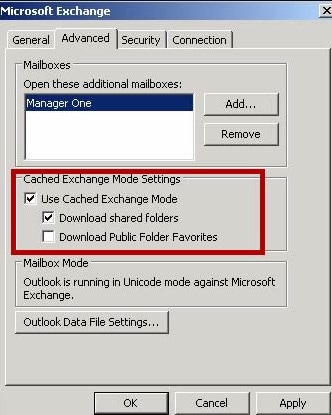
الخطوة 6: أدخل الآن حساب البريد الإلكتروني المشترك الذي أضافك إليه المسؤول، ثم انقر فوق "OK".
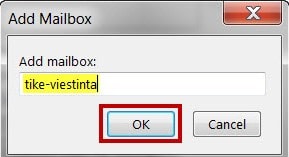
الخطوة 7: ثم حدد Next>Finish>Close.
سيظهر الآن صندوق البريد المشترك أسفل صندوق البريد الأساسي في MS Outlook.
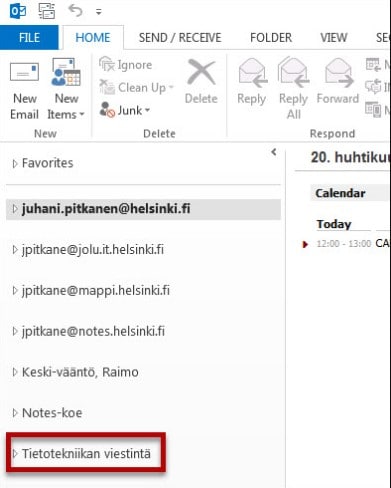
لكن إذا لم تتكن إضافة صندوق البريد المشترك إلى Outlook، فيجب عليك معرفة بعض النقاط حوله.
النقطة 1: لست بحاجة إلى منح صلاحيات لصناديق البريد المشتركة التي يقل حجمها عن 50GB.
النقطة 2: لاستخدام صندوق البريد المشترك، يجب عليك منح المستخدمين صلاحية لذلك، ويمكن للأشخاص ضمن المؤسسة الوصول إلى صندوق بريد مشترك فقط.
النقطة 3:لا يمكنك منح أي شخص خارج الشركة حق الوصول إلى صندوق البريد المشترك. وإذا كنتَ تريد تنفيذ ذلك، فحاول إنشاء مجموعة Outlook بدلاً من ذلك.
النقطة 4: لا يمكن لصندوق البريد المشترك إرسال رسائل إلكترونية مشفرة.
النقطة 5: لا يمكنك الوصول إلى صندوق بريد المشترك من Outlook iPhone أو Android أو Mac، فاستخدم Outlook على الإنترنت إذا كنت تريد استخدام أحد هذه الأجهزة للوصول إلى صندوق البريد المشترك.
القسم 3: كيفية إرسال رسائل بريد إلكتروني من صندوق بريد مشترك في Outlook وOffice 365
بعد إضافة صندوق البريد إلى Outlook، يمكنك إرسال رسائل بريد إلكتروني أيضاً من علبة البريد المشتركة في Office 365. لكن في حالة عدم قدرتك على إرسال بريد إلكتروني من صندوق بريد المشترك office 365، يجب أن تعرف الطريقة الصحيحة لفعل بذلك.
لذلك سنخبرك في هذا القسم كيفية إرسال بريد الإلكتروني من صندوق البريد المشترك office 365. لنلقي نظرة على هذه الخطوات:
الخطوة 1: افتح Microsoft Outlook وحدد بريد الإلكتروني من قائمة المجلدات.
ستظهر نافذة رسالة جديدة على الشاشة.
الخطوة 2: حدد "From by" بالنقر فوق رمز "..." أعلى الرسالة.
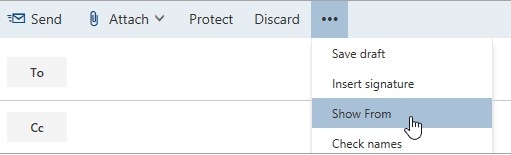
ملاحظة: يعرض خيار "Show From" أن المتلقي سيحصل على بريد إلكتروني من عنوان صديق بريد المشترك.
الخطوة 3: إذا كانت هذه هي المرة الأولى التي تستخدم فيها صندوق البريد المشترك، فيجب عليك تقديم عنوان البريد الإلكتروني التالي في القائمة المنسدلة من القسم:
انقر بالزر الأيمن على Form ثم انقر فوق "Remove."
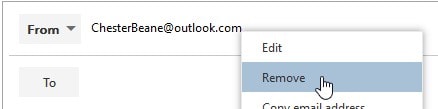
أدخل عنوان صندوق البريد المشترك بحيث يظهر من القائمة المنسدلة "From" في المرة التالية التي ترسل فيها بريداً إلكترونياً من صندوق البريد المشترك.
الخطوة 4: اكتب عنوان البريد الإلكتروني أو اسم الشخص في قائمة جهات الاتصال أو قائمة عناوين الشركة لإضافية المتلقيين.
الخطوة 5: اكتب موضوع البريد الإلكتروني أولاً متبوعاً بالرسالة التي تريد إرسالها.
الخطوة 6: انقر فوق "Send" بعد الانتهاء من الرسالة.
من بعد هذه النقطة، ستصل إلى العنوان في القائمة المنسدلة "From" متى أردت إرسال رسالة من صندوق البريد المشترك.
لن يتمكن المستلمون من رؤية عنوان البريد الإلكتروني المشترك إلا بعد إرسال رسالة من صندوق البريد المشترك.
القسم 4: ماذا تفعل عندما تُتلف رسائل بريد الإلكتروني Outlook ولا يمكن إرسالها؟
لقد تعلمت حتى الآن كيفية إضافة صندوق بريد مشترك في Outlook وإرسال بريد إلكتروني من صندوق بريد المشترك في office 365. إذاً، ماذا تفعل إذا كانت رسائل البريد الإلكتروني في Outlook تالفة ولا يمكن فتحها؟ من الواضح أنك ستحاول حل هذه المشكلة، لكن إذا كنت تريد حل هذه المشكلة في غضون بضع دقائق، فيجب عليك استخدام أداة خارجية.
يوجد العديد من الأدوات الخارجية المتوفرة على الإنترنت والتي يمكنك مساعدتك على استرجاع رسائل البريد الإلكتروني التالفة، لكننا نصحك باستخدام Wondershare Repairit for Email. عندما تتلف رسائل البريد الإلكتروني بسبب هجمات الفيروسات أو فشل القرص الصلب أو إجراءات إيقاف التشغيل غير الصحيحة، فإن هذه الأداة تعمل على إصلاح رسائل البريد الإلكتروني التالفة في PST على الفور، كما أنها أداة موثوقة يمكنها فحص الملفات التالفة وإصلاح أخطاء Outlook وحفظ البيانات التي تم إصلاحها بصيغ مختلفة، وتعد الإصلاح عملية بسيطة وسريعة. إليك مزايا هذه الأداة الرائعة:

-
أصلح ملفات PST وOST المتضررة في برنامج Outlook وفي كل مواقف تلف البريد الإلكتروني المحتملة، مثل توقف الأقراص الصلبة عن العمل، والقطاعات الرديئة، والهجمات الفيروسية وفيروسات حصان طروادة، وتلف برنامج Outlook أو الخلل في عمله، وإيقاف التشغيل غير الملائم، إلخ.
-
استرجاع الرسائل المحذوفة منذ وقت طويل من Outlook، واستخراج الرسائل والمجلدات والتقاويم في غضون ثوان.
-
إصلاح رسائل البريد الإلكتروني المعطوبة واستعادة رسائل البريد الإلكتروني المحذوفة بنسبة 100٪.
-
إصلاح الرسائل في دفعات دون أي حد للحجم، مع إمكان معاينتها كلها قبل الحفظ.
-
متوافق مع Windows 7/8/8.1/10/11، وWindows Server 2012/2016/2019، وMacOS X 10.11 وMacOS 12 (Monterey).
لنلقي الآن نظرة على خطوات هذا البرنامج لإصلاح رسائل البريد الإلكتروني التالفة.
إصلاح رسائل البريد الإلكتروني على Windows
يمكنك إصلاح رسائل البريد الإلكتروني باتباع ثلاث خطوات سهلة:
لنناقش كل خطوة بالتفصيل.
الخطوة 1: رفع رسائل البريد الإلكتروني التالفة.
شغل Wondershare Repairit for Email واختر "Select File" من القائمة.
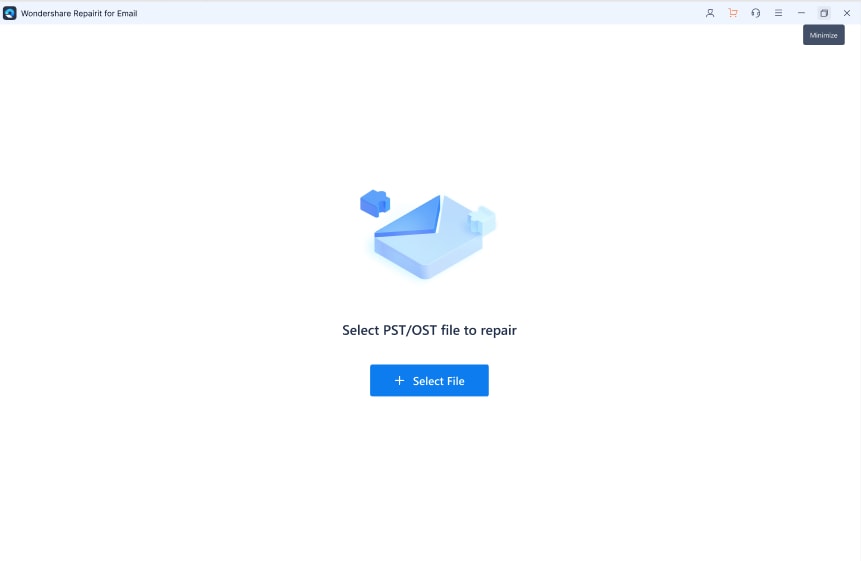
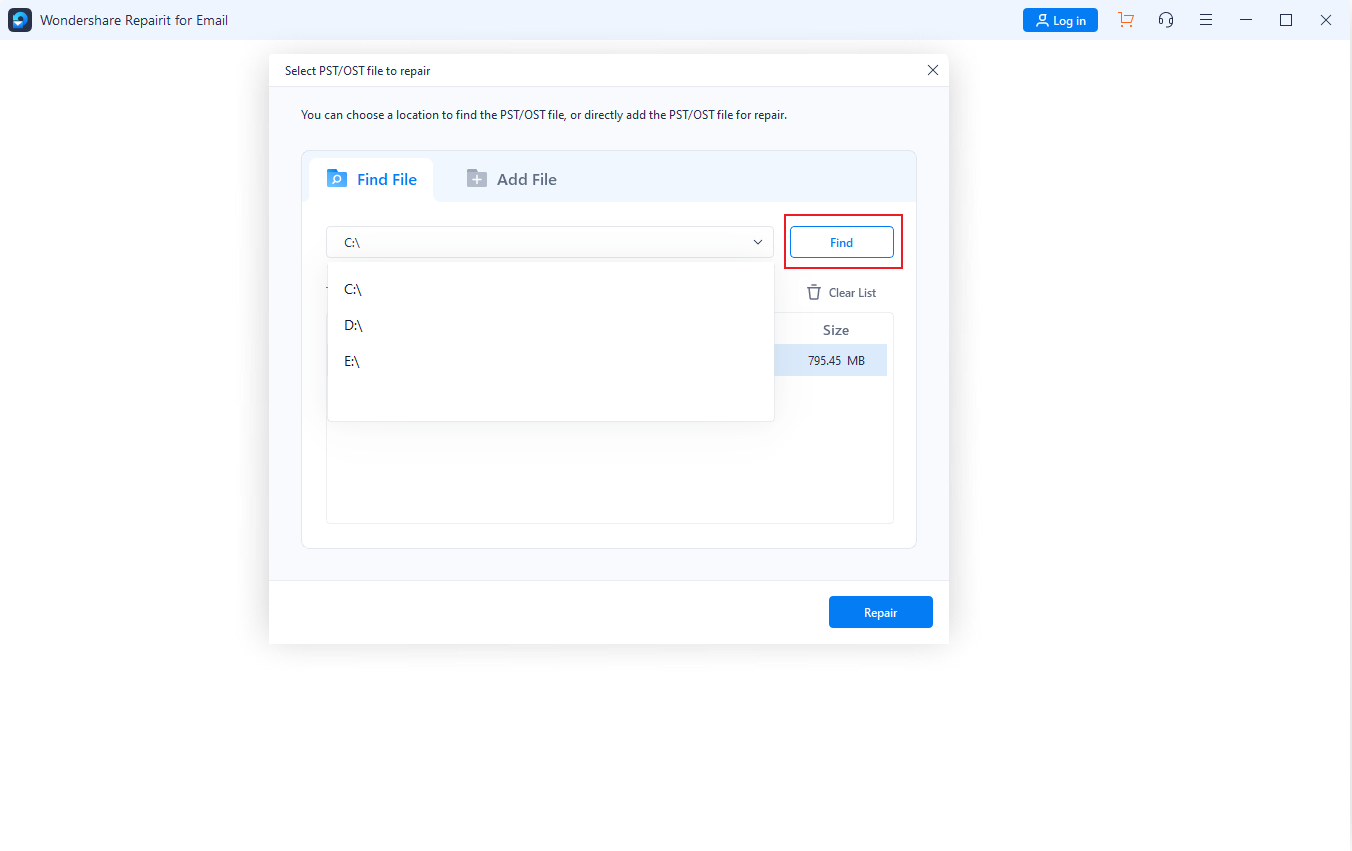
ستتلقى نافذة تطالبك باختيار الملفات من المكان المحدد، ويمكنك استخدام الزر "Find" للبحث في عدة أماكن عن رسائل البريد الإلكتروني التالفة. يمكنك بدلاً من ذلك استخدام الزر "Add File" لاختيار البريد الإلكتروني مباشرةً إذا كنتَ تعرف مكانه، ويمكن إضافة رسائل البريد الإلكتروني واحدة تلو الأخرى أو على دفعات.
الخطوة 2: ابدأ بعملية الإصلاح.
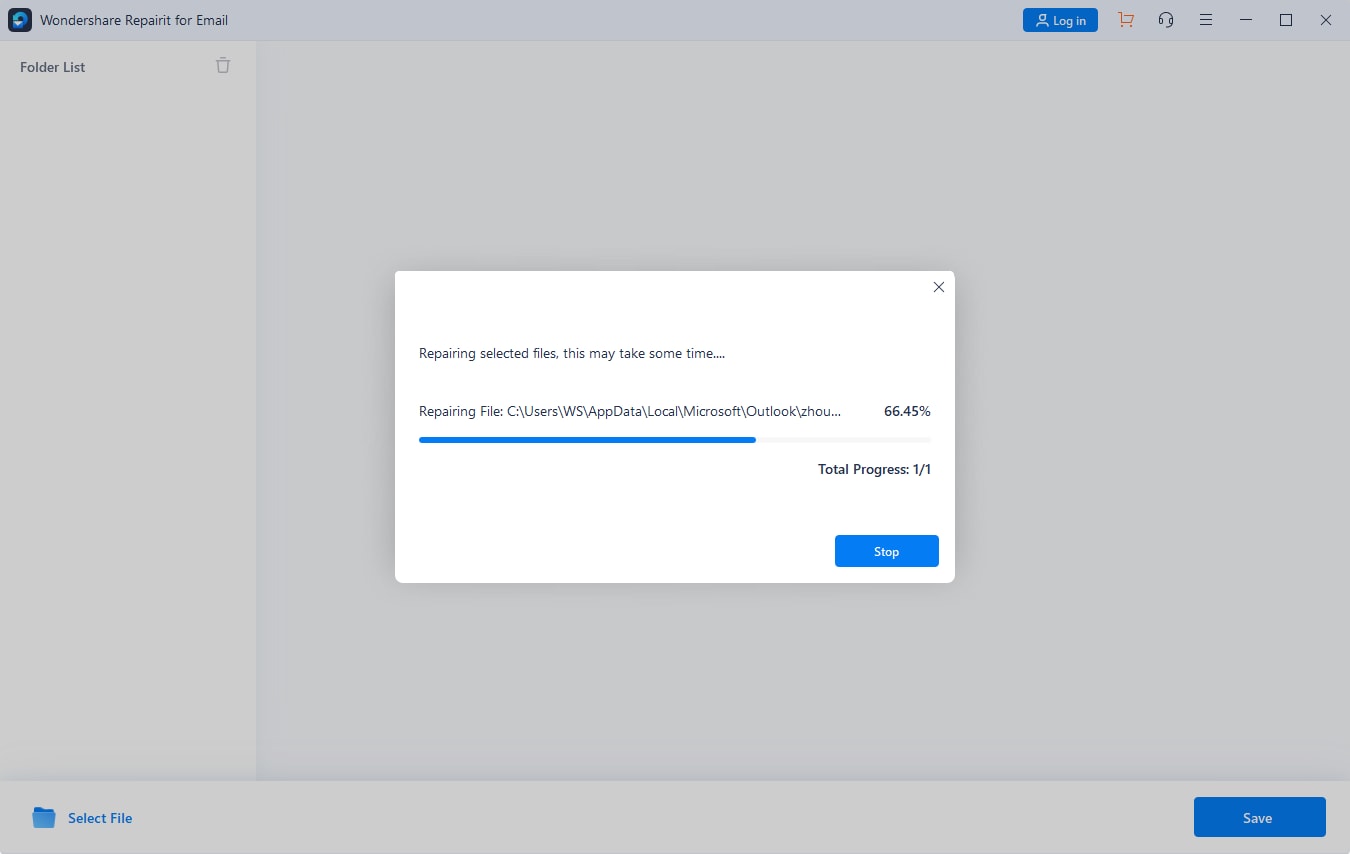
يمكنك رؤية عملية الإصلاح مثل Repairit for Email، وسيبدأ البرنامج بإصلاح ملفات Outlook PST التالفة تلقائياً.
الخطوة 3: معاينة وتحديد مسار للحفظ.
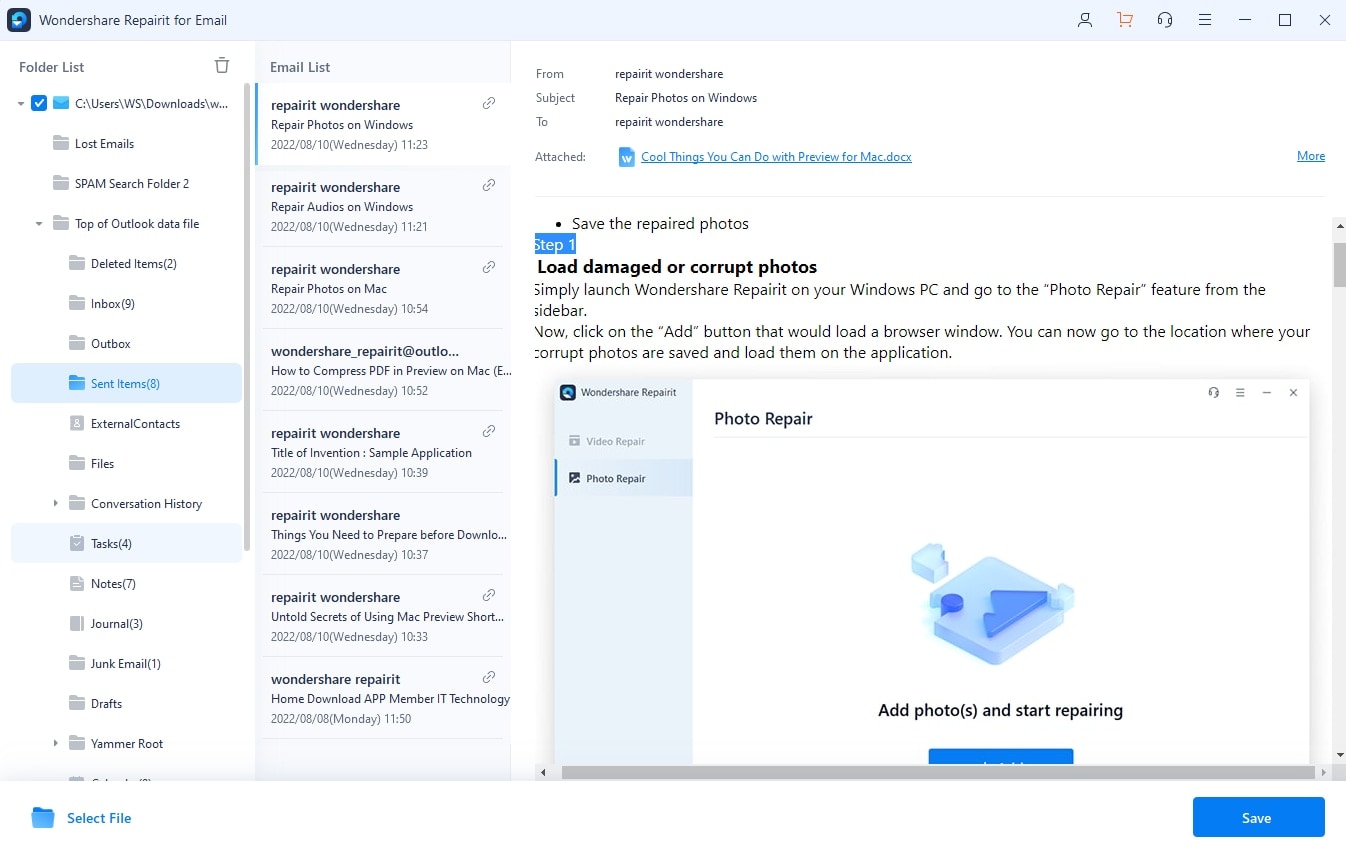
عند اكتمال عملية الإصلاح، يتيح لك Repairit معاينة البيانات من صندوق بريد Outlook الذي تم استرجاعه. ولحفظ ملف PST الذي تم إصلاحه على الحاسوب، حدد ما تريد حفظه، ثم انقر فوق زر "Save"
خاتمة
باستخدام صندوق البريد المشترك، يمكنك إرسال وتلقي رسائل البريد الإلكتروني من عنوان بريدي واحد، وهي واحدة من أفضل ميزات Microsoft 365. نأمل أنك قد فهمت كيفية إضافة صندوق بريد مشترك في Outlook وإضافة صندوق بريد إلى Outlook. بالإضافة إلى ذلك، إذا كانت رسائل البريد الإلكتروني تالفة ولا يمكن فتحها، فيجب عليك تجربة Wondershare Repairit for Email.

Khalid Abdullahi
contributor Editor
Generally rated4.5(105participated)